

Как работают приложения для родительского контроля
Программы для родительского контроля устанавливаются на смартфоны и планшеты ребёнка, а иногда и на устройство родителей. Они помогают наблюдать за тем, как ребёнок пользуется мобильным, и вовремя заметить, если ему грозит опасность в интернете.
Основные функции приложений для родительского контроля
- Ограничение времени использования. Родители устанавливают, сколько часов ребёнок может играть или пользоваться телефоном в течение дня. Это особенно полезно для того, чтобы контролировать время в Сети перед сном или в учебные дни.
- Фильтры контента. Приложения позволяют блокировать сайты с нежелательным контентом, ограничивать доступ к отдельным приложениям и играм, которые подходят не для всех возрастов.
- Мониторинг активности. Можно отслеживать, какие приложения и сайты использует ребёнок, какие звонки совершает, какие сообщения получает.
- Уведомления и отчёты. Родители получают уведомления о подозрительной активности и регулярные отчёты, чтобы понимать, как ребёнок проводит время на устройстве.
- Управление устройством дистанционно. Некоторые программы позволяют удалённо блокировать телефон или отдельные приложения, а ещё изменять настройки ограничений.
На Android такие приложения чаще всего нужно устанавливать и на устройство ребёнка, и на устройство родителя. На iOS функционал может быть ограничен из-за особенностей системы, но встроенные настройки Screen Time и сторонние программы тоже позволяют контролировать время и контент.
Приложения для родительского контроля помогают родителям не только следить за использованием смартфонов и планшетов, но и объяснять детям правила безопасного поведения в интернете.


Плюсы и минусы приложений родительского контроля
Программы для родительского контроля помогают родителям управлять тем, как ребёнок пользуется смартфоном и интернетом. Но у таких сервисов есть как сильные стороны, так и ограничения.
Плюсы приложений для родительского контроля
- Родители могут ограничить, сколько времени ребёнок проводит за экраном, и установить расписание использования телефона — например, выключать доступ в Сеть во время сна и уроков.
- Приложения позволяют блокировать сайты с нежелательной информацией и ограничивать доступ к играм и приложениям, которые могут навредить ребёнку.
- Родители получают уведомления о попытках открыть запрещённые сайты или приложения. Некоторые программы показывают местоположение устройства.
- Отчёты помогают понять, какие приложения и сайты чаще всего использует ребёнок.
- Можно настроить ограничения индивидуально — например, разрешить использовать учебные программы и ограничить игры.

Минусы приложений для родительского контроля
- Большинство приложений доступны только по подписке. Бесплатные версии часто имеют урезанную функциональность.
- Подростки могут искать способы обойти ограничения, что вызывает конфликты.
- Чтобы правильно установить фильтры и ограничения, иногда требуется время и технические навыки.
- После обновления операционной системы некоторые приложения могут работать нестабильно.
Бесплатный доступ к занятиям в Домашней школе
Вы получите записи уроков по нескольким предметам, познакомитесь с учителями и попробуете решить домашнее задание


Топ лучших приложений для родительского контроля
Мы собрали лучшие приложения для родительского контроля, которые помогут управлять тем, как ребёнок использует смартфон, ограничивать доступ к контенту и следить за временем в интернете. В подборке есть решения для Android и iOS, бесплатные версии и подписки с расширенными функциями.
Qustodio
Qustodio считают одним из самых универсальных приложений для родительского контроля. Оно даёт возможность отслеживать, сколько времени ребёнок проводит за экраном, контролировать звонки, сообщения, игры и сайты. В приложении есть гибкие фильтры контента: можно заблокировать категории сайтов или конкретные адреса. Родителям доступна подробная статистика использования смартфона, а также функция блокировки отдельных приложений. Работает на Android и iOS, подходит для семей с несколькими детьми — можно завести отдельный профиль на каждого.
Как использовать: родители устанавливают приложение на свой смартфон и устройство ребёнка, создают профиль и задают лимиты — например, 2 часа на игры в день или запрет посещать определённые сайты. В любой момент можно открыть отчёт и посмотреть, чем занимался ребёнок. Если нужно, доступ к приложению или интернету блокируется одним нажатием.
Google Family Link
Бесплатное решение от Google, которое особенно удобно для владельцев Android-устройств. Родители могут управлять временем использования смартфона, задавать расписания и видеть отчёты о том, какие приложения ребёнок открывает чаще всего. Одно из преимуществ — возможность удалённо одобрять или отклонять скачивание игр и программ из Google Play. Приложение Family Link интегрировано в экосистему Google, что делает его простым в настройке и использовании.
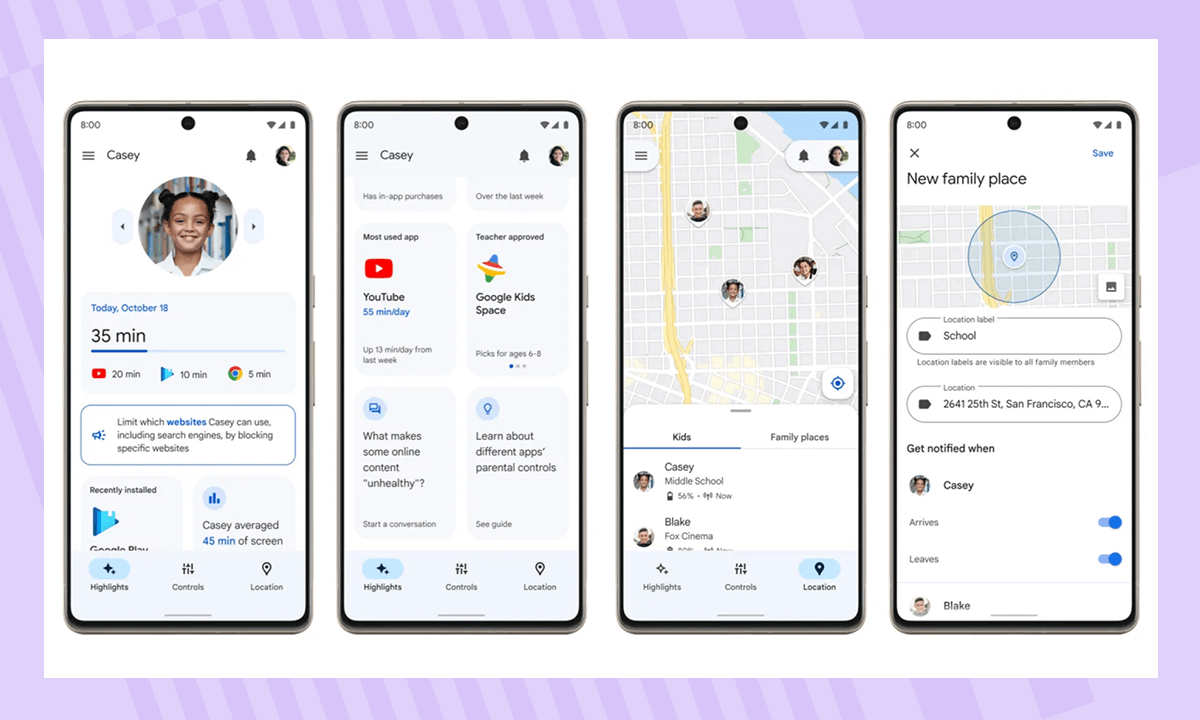
Как использовать: родитель связывает свой аккаунт с аккаунтом ребёнка. После этого можно удалённо задавать расписания — например, разрешить пользоваться телефоном только после школы. Если ребёнок хочет скачать игру, родителю приходит уведомление, и он сам решает, разрешить установку или нет.
iOS «Экранное время» и «Локатор»
Пользователи iPhone и iPad могут обойтись без сторонних приложений: в iOS уже встроен функционал для контроля устройств. С помощью «Экранного времени» можно ограничивать использование приложений, задавать лимиты на игры и соцсети, устанавливать «время покоя». Функция «Локатор» помогает отслеживать местоположение ребёнка, видеть, где он находится и когда покинул определённую зону. Решение удобно тем, что оно встроено в систему и работает стабильно, но его возможности всё же меньше, чем у сторонних приложений.
Как использовать: родители включают «Экранное время» в настройках и создают пароль, чтобы ребёнок не мог его изменить. Дальше можно настроить ограничения: например, заблокировать игры после 22:00. Через «Локатор» удобно следить, когда ребёнок дошёл до школы или вернулся домой.
Kaspersky Safe Kids
Приложение от «Лаборатории Касперского» создали для родителей, которые хотят обеспечить комплексную безопасность ребёнка в интернете. Оно блокирует нежелательные сайты, контролирует использование приложений и игр, а также отслеживает геолокацию устройства. В версии для Android доступно больше функций, чем для iOS, но в обоих случаях родители получают подробные отчёты о действиях ребёнка. Есть бесплатная версия с базовыми возможностями и платная подписка с расширенной функциональностью.
Как использовать: родители устанавливают приложение на оба устройства, создают аккаунт и выбирают возраст ребёнка. Система автоматически предлагает настройки — например, блокировку сайтов с агрессивным или взрослым контентом. Дополнительно можно ограничить время игр и получать отчёты на почту или в приложение.
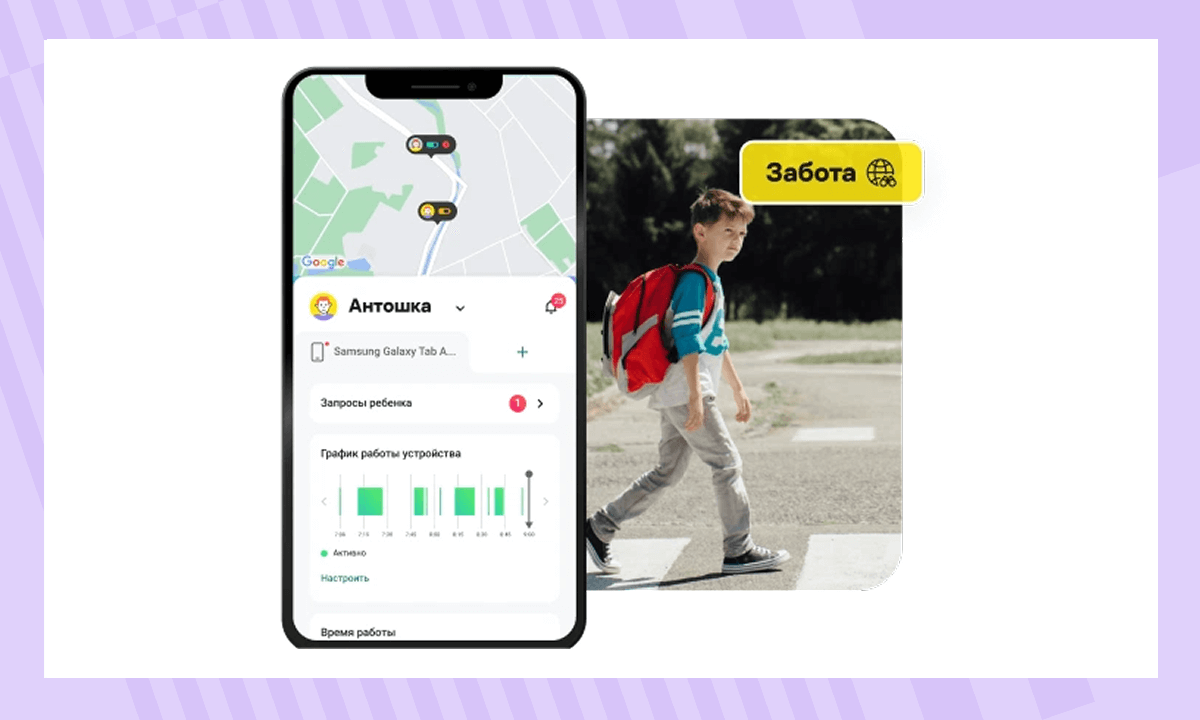
Где мои дети
Это приложение ориентировано прежде всего на безопасность ребёнка вне дома. С его помощью родители могут отслеживать местоположение ребёнка в реальном времени и получать уведомления, если он покидает заранее заданную зону — например, школу или двор. Дополнительно есть функция звонков и встроенный чат, что удобно для того, чтобы быстро связаться с ребёнком, если он отклонился от маршрута. Приложение популярно среди родителей младших школьников, так как помогает быть уверенными, что ребёнок безопасно добрался до школы.
Как использовать: родители устанавливают приложение себе и ребёнку, создают геозоны — например, дом, школа, секция. Когда ребёнок приходит в эти места или уходит из них, родители получают уведомление. Есть встроенный чат и функция звонка, чтобы быстро связаться.
Бесплатное руководство: как перейти на семейное образование
Рассказываем, как забрать документы из обычной школы и перейти надомашнее обучение с онлайн-аттестацией




Kids360
Kids360 совмещает функции контроля времени и безопасности. Родители могут видеть, сколько времени ребёнок проводит в приложениях, и ограничивать использование игр или социальных сетей, что помогает, например, в борьбе с клиповым мышлением. Есть возможность составить расписание — например, запретить использование телефона ночью или во время уроков. Приложение работает и на Android, и на iOS, поддерживает подробные отчёты, а также уведомляет родителей, если ребёнок превышает лимиты.
Как использовать: родитель задаёт лимиты — например, 1 час на Тикток и 30 минут на игры в день. Можно настроить расписание, когда телефон будет полностью блокироваться, например на время сна или уроков. Отчёты приходят в удобном виде, так что родители сразу видят, чем занимался ребёнок.
Microsoft Family Safety
Эта программа ориентирована на семьи, которые активно используют экосистему Microsoft. Она позволяет управлять временем на Windows, Xbox и мобильных устройствах. Родители могут видеть отчёты о цифровых привычках ребёнка, ограничивать доступ к играм и сайтам, а также включать фильтрацию контента. Отдельно стоит отметить функцию отслеживания локации членов семьи и настройку оповещений о поездках. Подходит тем, кто использует не только смартфоны, но и компьютеры или ноутбуки.
Как использовать: нужно добавить ребёнка в семейную группу через аккаунт Microsoft. После этого можно установить лимиты на компьютерные игры, заблокировать взрослый контент и получать отчёты на почту. На смартфонах приложение работает как трекер и средство для контроля приложений.
Kids Security
Приложение показывает, где находится ребёнок, и отправляет уведомления при входе в определённые места или выходе из них. Дополнительная функция — кнопка SOS: ребёнок может быстро подать сигнал тревоги, если оказался в опасной ситуации. Для родителей младших детей это одно из самых удобных решений, поскольку оно не перегружено лишними настройками и сосредоточено на безопасности.
Как использовать: родители подключают смартфон ребёнка и включают уведомления. При перемещении ребёнка приходят отчёты, а при нажатии кнопки SOS на телефоне ребёнка родитель получает тревожное сообщение с координатами. Это удобно для младших детей, которые ещё не всегда могут позвонить самостоятельно.
Бесплатное руководство по гибким навыкам ребёнка
Рассказываем, как развить у ребёнка эмоциональный интеллект, навыки самоорганизации и самообучаемости. Собрали 5 универсальных упражнений для тренировки софт-скилов
Готово!
Отправили руководство вам на почту. Вы можете начать читать в браузере и вернуться в любой момент — руководство всегда будет у вас на почте




Как обсудить с ребёнком установку приложения
Даже самые лучшие программы не будут работать эффективно, если ребёнок воспринимает их как наказание или шпионаж. Важно объяснить, зачем родители устанавливают приложение и какие правила будут действовать.
Начните с честного разговора. Сядьте вместе и расскажите, зачем вы хотите установить приложение. Можно сказать так: «Мы хотим, чтобы ты был в безопасности, и это приложение поможет защитить тебя от нежелательных сайтов и слишком долгого времени в играх». Подчеркните, что установка программы не означает недоверия — это способ помочь ребёнку пользоваться телефоном разумно.
Объясните правила и ограничения. Расскажите конкретно, какие функции будут включены. Например: лимит в два часа на игры, блокировка определённых сайтов, отключение телефона ночью. Чем яснее ребёнок понимает, что именно будет происходить, тем меньше у него поводов для возмущения или тревоги.
Сделайте процесс совместным. Лучше договариваться, чем ставить перед фактом. Предложите ребёнку самому поучаствовать в настройке приложения: вместе выбрать, какие приложения нужно ограничить, а какие оставить доступными. Такой подход покажет, что его мнение важно.
Подчеркните плюсы для ребёнка. Для детей это может быть не только ограничение, но и помощь. Например, приложение напомнит сделать паузу в играх или позволит быстрее засыпать вечером. Скажите: «Так у тебя останется больше времени на прогулку или спорт, и ты не будешь уставать от экрана».
Договоритесь о пересмотре правил. Объясните, что ограничения не навсегда. По мере взросления ребёнок сможет получать больше свободы. Можно установить правило: раз в месяц садиться и вместе обсуждать, какие лимиты стоит изменить. Это показывает, что контроль — временная мера, а доверие растёт.
Сохраняйте открытый диалог. Важно не только установить приложение, но и продолжать обсуждать его работу. Спросите у ребёнка, удобно ли ему с ограничениями, что вызывает недовольство, что помогает. Такой диалог превращает контроль в совместную работу, а не в источник конфликта.
Резюме
Важно помнить, что такие приложения работают лучше всего, когда они становятся частью открытого диалога между родителями и ребёнком. Контроль не должен превращаться в запрет ради запрета — он нужен для того, чтобы научить ребёнка пользоваться гаджетами осознанно и безопасно.
Когда выбираете приложение, стоит учитывать возраст ребёнка, его особенности, интересы и то, каким устройством он пользуется. А ещё — обсуждать правила вместе, договариваться и по мере взросления пересматривать ограничения. Тогда приложения для родительского контроля будут не источником конфликтов, а помощниками в воспитании ответственного отношения к технологиям.